製品投稿「本文ブロック」仕様書
「製品動画」「特徴」「仕様・規格」は、これまでどおりお使いいただけます。 なくなっていませんし、入力欄も変わっていません。
今回ふえたのは「本文ブロック」という箱がひとつだけです。 この箱を空のままにしておけば、これまでと何ひとつ変わりません。 現在公開中の製品16点は、すべて空のままです。
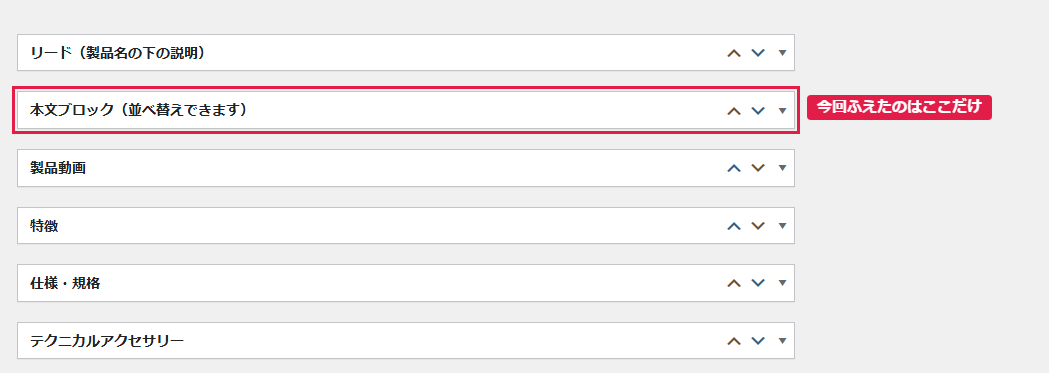
※ 箱の並び順はドラッグで入れ替えられるため、上下の位置が図と違って見えることがあります。
「本文ブロック」に部品を1つでも入れると、上の5つの箱に書いた内容はページに出なくなります。 ページの中身は「本文ブロックに並べたもの」だけになります。
どちらか一方だけが使われる仕組みです(両方を混ぜて出すことはできません)。 くわしくはタブ①を、5つの箱の内容を本文ブロックへ移す方法はタブ③をご覧ください。
① 仕組み|2つの作り方があります
製品ページの本文の作り方は、2通りあります。 どちらになるかは、「本文ブロック」が空かどうかだけで自動的に決まります。 切り替えのスイッチのようなものはありません。
| 本文ブロックの状態 | ページに出るもの | 使う場面 |
|---|---|---|
| 空(これまでどおり) | リード → 製品動画 → 特徴 → 仕様・規格 → テクニカルアクセサリー この順番は固定で、入れ替えられません |
これまでと同じ形の製品ページ。 公開中の16点はすべてこちらです |
| 1つでも入っている | 本文ブロックに並べた順そのまま 上の5つの箱の内容は出ません |
海外サイトのように、 自由な並びで組みたいとき |
海外サイト(alphalaser.de)の製品ページを調べたところ、製品の説明文や仕様表がページの途中に何度も出てくる形になっていました。 たとえば AL3D-METAL 200 では、説明文が2回・仕様のひらく欄が11回、あいだに写真や表をはさんで並んでいます。
これまでの「5つの箱を決まった順に出す」形では、この並びは作れません。 そこで順番を自由に決められる入れ方を足しました。 これまでの形を置き換えたのではなく、選べるようにしたものです。
使い方
「本文ブロック」の箱のいちばん下に、部品を選ぶところがあります。 選んでからボタンを押すと、その部品が下に足されます。
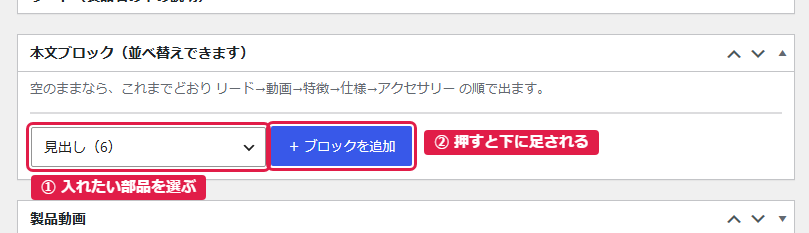
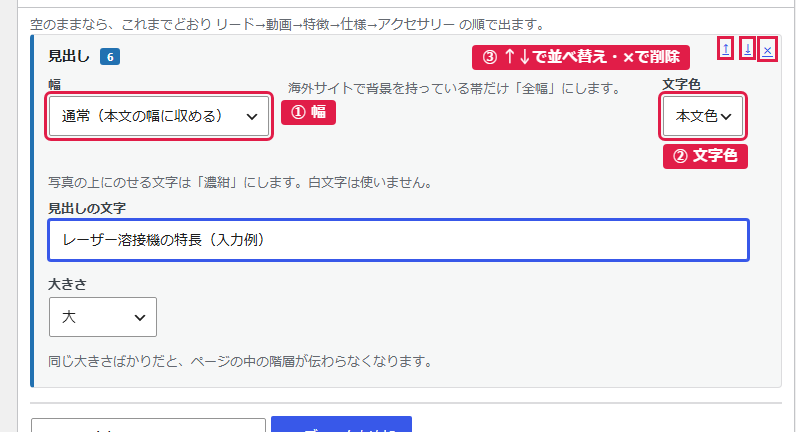
足された部品の中に、その部品ごとの入力欄が出ます。 右上の↑↓で順番を入れ替え、×で削除できます。
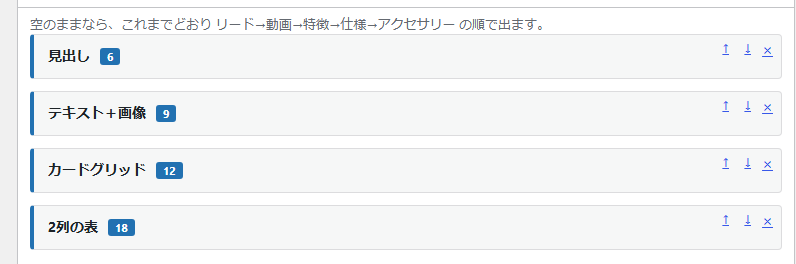
同じ部品を何度でも足せます。上から順に、そのままページに出ます。
入力が終わったら、右側の「更新」(または「公開」)を押してください。ここはこれまでと同じです。
どの部品にも共通の設定が2つあります
部品の種類にかかわらず、どれにも「幅」と「文字色」がついています。
| 設定 | 選べるもの | お使いいただく目安 |
|---|---|---|
| 幅 | 通常(本文の幅に収める) 全幅(画面の端まで伸ばす) |
海外サイトで背景色や写真が画面の端まで伸びている帯だけ「全幅」にします。 それ以外は「通常」のままで構いません |
| 文字色 | 本文色 濃紺 |
写真の上に文字をのせるときだけ「濃紺」にします。 白い文字は使わない作りにしています(写真によっては読めなくなるため、写真の上には薄い白をかけて濃紺の文字をのせます) |
背景は選ばなくて大丈夫です
「全幅」にしたときの背景は、入れた部品の中身から自動で決まります。設定する欄はありません。
- 全幅画像+テキスト(#14)… その写真が背景になります
- スライドショー(#19)… 画像が画面の端まで伸びます
- そのほかの部品 … うすいグレーの帯になります
② 部品18種の一覧
「+ ブロックを追加」で選べる部品は18種類です。 番号は、2026年9月19日にお知らせした部品一覧の番号と同じものです。
※ このときお伝えした種類は19でしたが、そのうち「動画」は #16 動画とE2が同じものだったため、選ぶときは18種類として並んでいます。 できることは19種のときと変わりません。
ページを組み立てる部品(#6〜#19)
| 番号 | 部品 | 入力欄と、使いどころ |
|---|---|---|
| 6 | 見出し | 見出しの文字/大きさ(大・中・小) 章の区切りに。同じ大きさばかり使うと、ページの中の階層が伝わりにくくなります |
| 7 | テキスト | 本文 ふつうの文章。太字やリンクも使えます |
| 8 | 画像 | 画像/画像の説明(alt) 写真を1枚だけ置きたいとき |
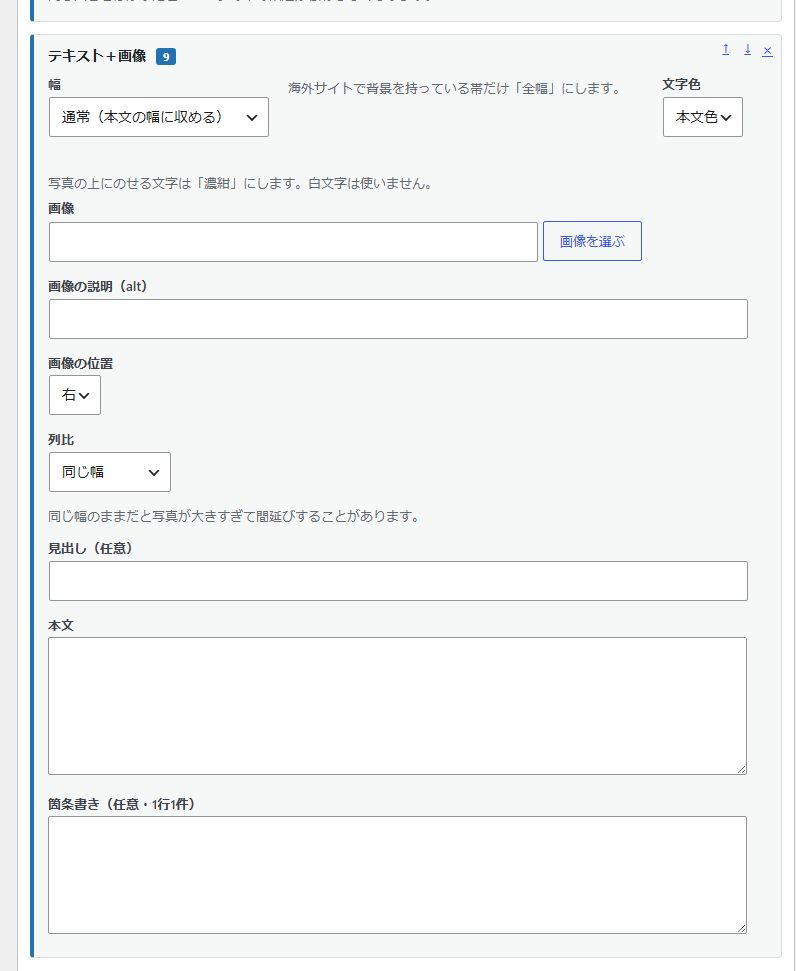
| 9 | テキスト+画像 | 画像/画像の説明(alt)/画像の位置(右・左)/列比(同じ幅・テキスト広め・画像広め)/見出し(任意)/本文/箇条書き(任意・1行1件) 写真と文章を左右に並べる、いちばんよく使う形です |
| 10 | 画像ギャラリー | 画像(何枚でも追加)/説明(alt) 写真を並べて見せたいとき |
| 11 | 2列グリッド | 左の列/右の列 文章を左右2段に組みたいとき |
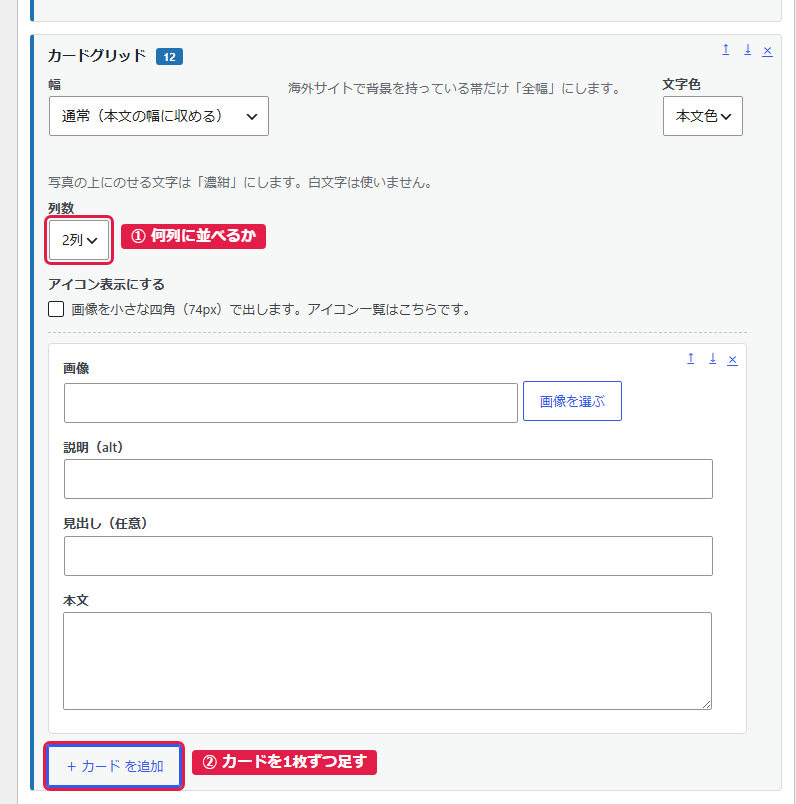
| 12 | カードグリッド | 列数(2〜5列)/アイコン表示にする カードごとに:画像/説明(alt)/見出し(任意)/本文 「導入されている業界」のような、写真と短い説明の並び。 「アイコン表示にする」にチェックを入れると、画像が小さな四角(74px)になります |
| 13 | 箇条書き | 項目(1行1件) 文字だけを並べたいとき |
| 14 | 全幅画像+テキスト | 背景の画像/見出し/本文/ボタンの文字/ボタンのリンク先 写真を背景にした帯。「幅」を全幅にしてお使いください。 スマートフォンでは自動的に3対2の形に切り抜いて表示します |
| 15 | 工程リスト | 工程ごとに:画像/説明(alt)/本文/動画のリンク先(任意)/動画リンクの文字 番号つきの流れ図。中央そろえで縦に積み上がります |
| 16 | 動画 | 種別(mp4・YouTube)/動画のURL/再生前に見せる画像(mp4のときだけ)/動画の題(YouTubeのとき) 本文の途中に動画を置きたいとき |
| 17 | ボタン | 見た目(ページへのリンク=丸いボタン・PDF=白い枠のボタン)/ボタンの文字/リンク先 資料PDFやお問い合わせページへ誘導したいとき |
| 18 | 2列の表 | ラベル(任意)/中身 機種タブのない、単純な2列の表。ご依頼いただいた「ワイヤーの表」はこれです |
| 19 | スライドショー | 画像(何枚でも追加)/説明(alt) 切り替わる大きな写真。スマートフォンでは3対2の形に切り抜いて表示します |
これまでの入力欄を、並びの中に置くための部品(E1・E3・E4・E5)
中身はこれまでの箱と同じものです。置く場所を選べるようにしただけで、新しい部品ではありません。
| 番号 | 部品 | 入力欄 |
|---|---|---|
| E1 | リード(製品名+説明) | 製品名(大きな見出し)/副題(1行1件)/本文(1行=1段落) |
| E3 | 特徴 | 見出し(空のときは「特徴」と出ます)/項目(1行1件) |
| E4 | 仕様・折りたたみ | これまでの「仕様・規格」と同じ(系統/機種タブ/折りたたみ)。 ひらく形のQ&Aや補足説明もこれで作れます。 機種タブが1つで機種名が空のときは、タブの帯を出しません |
| E5 | テクニカルアクセサリー | 見出し(空のときは「テクニカルアクセサリー」と出ます)/項目ごとに:名称・説明 |
入力欄の見え方(4例)
欄がいちばん多い部品です。「列比」で写真と文章の幅のバランスを変えられます。
「+ カード を追加」で1枚ずつ足します。列数は2〜5列から選べます。
1行に「項目名 = 値」と書きます。行を1つずつ足す操作は要りません。 区切りは全角の「=」・半角の「=」・タブのどれでも構いません。
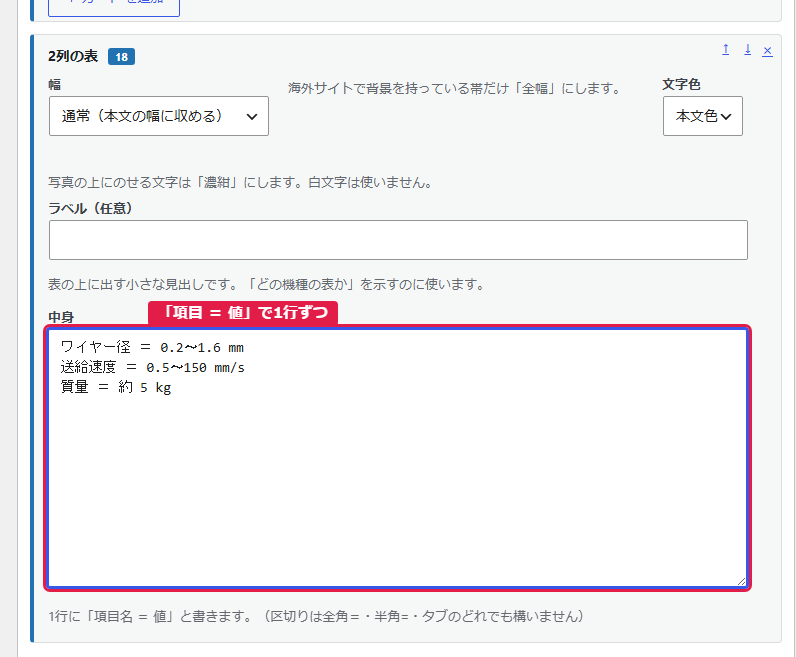
※「仕様・規格」の折りたたみと同じ書き方です(別紙「投稿マニュアル」でご説明したものと同じ)。
いちばん単純な部品です。上の「使い方」でお見せした図が、そのまま見出しの入力欄です。
この仕組みで組んだ製品ページを、テスト環境に置いてあります。
- AL3D-METAL 200(見出し・カードグリッド・折りたたみなどを多数)
http://alphalaser.co.jp.testrs.jp/renewal/?product=product-al3d-metal-200 - AL-DV(スライドショーと、ご依頼の「ワイヤーの表」)
http://alphalaser.co.jp.testrs.jp/renewal/?product=product-al-dv
※ 文章は海外サイトのドイツ語のままです。
③ これまでの5つの箱との対応
これまでの5つの箱はそのまま残っています。使わなくなるわけではありません。
ただし前のページでご説明したとおり、本文ブロックに1つでも部品を入れると、5つの箱の内容は出なくなります。 そのため本文ブロックで組む製品では、これまでの内容も部品として入れ直していただくことになります。
5つの箱と本文ブロックは、保存されている場所が別々です。 箱に書いた文章が、そのまま部品に引き継がれることはありません。 お手数ですが、本文ブロックで組みなおす製品は、あらためて入力をお願いいたします。
逆に、本文ブロックを空に戻せば(部品を全部×で消せば)、5つの箱の内容がそのまま出ます。 箱の中身は消えずに残っていますので、元に戻すことはいつでもできます。
対応表
| これまでの箱 | 本文ブロックでの受け皿 | 欄のちがい |
|---|---|---|
| リード (製品名の下の説明) |
E1 リード(製品名+説明) | 欄が2つから3つに増えています。 これまで:見出し/本文 部品:製品名(大きな見出し)/副題/本文 「副題」は、製品名の下に続けて出す小見出しです(海外サイトに合わせて足しました) |
| 製品動画 | #16 動画 | 🔴 「動画の下に出す注記」の欄がありません。 代わりに「動画の題(YouTubeのとき)」があります。 注記を出したいときは、動画のすぐ下に「テキスト」(#7)を置いてください。 文字の色と行の間隔は同じで、大きさが1ピクセルほど変わるだけです。 いま注記をお使いなのは ALM の1製品だけです(公開中16点を確認) |
| 特徴 | E3 特徴 | 同じです。 部品のほうは「見出し」を自由に決められます(空なら「特徴」と出ます) |
| 仕様・規格 | E4 仕様・折りたたみ | 同じです。 部品のほうは1ページに何度でも置けます(これまでは1ページに1つでした) |
| テクニカル アクセサリー |
E5 テクニカルアクセサリー | 同じです。 部品のほうは「見出し」を自由に決められます(空なら「テクニカルアクセサリー」と出ます) |
ご判断の目安
| こんなとき | おすすめ |
|---|---|
| これまでと同じ形でよい | 本文ブロックは空のまま。5つの箱に入力してください(別紙「投稿マニュアル」のとおり) |
| 海外サイトのような 自由な並びにしたい |
本文ブロックで組んでください。5つの箱は空でも構いません(どのみち出ません) |
| どちらにするか迷う | まずは空のままで作ってみてください。あとから本文ブロックに部品を足せば、いつでも切り替えられます |
公開中の16製品は、何もしなければそのままです
今回の変更で、すでに公開されている製品ページの表示は1文字も変わっていません。 16点すべて本文ブロックが空のためです。 これまでどおり、5つの箱を直していただければ、そのとおりに反映されます。